

内容目录
Windows 11 Hyper-V 物理硬盘直通配置教程
为什么需要硬盘直通
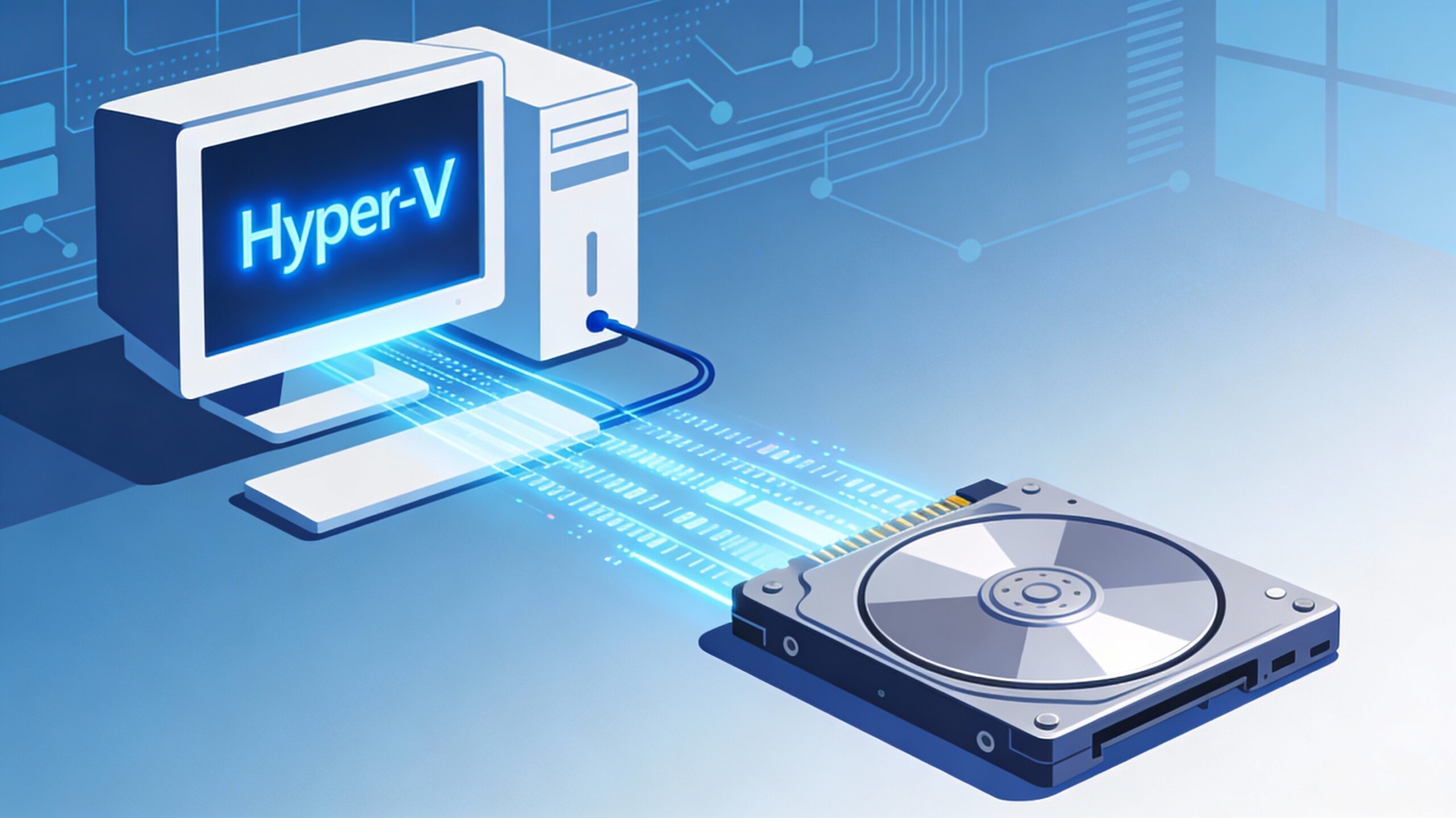
在Hyper-V虚拟机里跑Lightroom编辑照片,如果用网络共享访问照片文件会很慢。物理硬盘直通可以让虚拟机直接访问硬盘,性能接近原生系统。
注意:直通后宿主机将无法访问这块硬盘,只有虚拟机能用。
配置步骤
1. 将硬盘设为离线
在宿主机上:
- 按
Win + X→ 选择"磁盘管理" - 找到要直通的硬盘(如"磁盘2")
- 在左侧磁盘编号区域右键 → 选择"脱机"
- 记下磁盘编号
2. 关闭虚拟机
在Hyper-V管理器中完全关闭虚拟机(不是保存状态)。
3. 执行PowerShell命令
为什么用PowerShell? Windows 11的Hyper-V管理器GUI中,物理硬盘选项是灰色不可用的,必须用命令。
以管理员身份打开PowerShell:
# 确保硬盘离线
Set-Disk -Number 2 -IsOffline $true

# 添加到虚拟机(替换虚拟机名称)
Add-VMHardDiskDrive -VMName "你的虚拟机名称" -DiskNumber 2 -ControllerType SCSI参数说明:
-DiskNumber 2:磁盘编号,根据实际情况修改-VMName:虚拟机名称-ControllerType SCSI:必须用SCSI,不能用IDE
4. 启动虚拟机
启动后在虚拟机的磁盘管理中就能看到这块硬盘了,如果已经格式化好会直接显示盘符。
常见问题
Q:每次重启都要重新配置吗?
不需要。配置一次后永久生效,以后每次开机虚拟机自动挂载。
Q:宿主机还能用这块硬盘吗?
不能。直通期间硬盘被虚拟机独占。如果需要宿主机访问,关闭虚拟机后在磁盘管理中将硬盘设为"联机"。
Q:虚拟机启动失败提示硬盘占用?
检查磁盘管理,确保硬盘是"脱机"状态。
总结
三个关键点:
- 硬盘必须离线
- 必须用PowerShell
- 必须用SCSI控制器
配置一次就永久生效,之后想怎么折腾虚拟机都不影响这块硬盘的访问。